
Войти | Регистрация
Авторизуйтесь для получения расширенных возможностей
- г. Москва, Шереметьевская ул., 6, корп. 1
- +7(495)990-47-75
- Пн-Вс 10.00 - 20.00
- support@appl-i-tochka.ru
- Посмотреть на карте
+7(495)990-47-75 Пн-Пт: 9:00-18:00
Заказать обратный звонокEmail support@appl-i-tochka.ru
Адрес
5 функций iPhone, которыми вы зря не пользуетесь в 2024 году

Apple регулярно добавляет в iOS новые функции, благодаря которым операционка потихоньку догоняет Android. Однако владельцы iPhone по-прежнему жалуются на отсутствие сопоставимой кастомизации — и они объективно правы! Но лишь частично: на самом деле, в смартфонах от Apple есть масса полезных функций, которые Android могут только сниться. Вдвойне обидно, что пользователи о них либо не знают, либо попросту зря игнорируют. Если вам тоже кажется, что знаете iPhone вдоль и поперек, то самое время открыть для себя несколько полезных настроек и начать ими пользоваться как можно скорее!

Содержание
- 1Вход на сайт через Apple ID
- 2Нужно ли покупать место в iCloud
- 3Какой пароль можно поставить на Айфон
- 4Где хранить пароли в Айфоне
- 5Для чего нужен удобный доступ на Айфоне
Вход на сайт через Apple ID
Apple ID — не просто учетка для работы Айфона, но еще и универсальный способ зайти на сайт или авторизоваться в приложении. Наверняка вам не раз попадалась на глаза кнопка «Войти с Apple», при нажатии на которую система быстро авторизовалась, позволяя не создавать очередной аккаунт. Безусловно, все это удобно, но время от времени все же лучше очищать историю сайтов, где вы вошли через Apple ID. Вот как это делается.
- Зайдите в Настройки на Айфоне и нажмите на свой Apple ID вверху.
- Затем в открывшемся меню выберите «Вход и безопасность», после чего — «Вход с Apple».

- В списке нажмите на сайт или приложение, где был выполнен вход, и выберите «Не использовать Apple ID».
Теперь удалите авторизацию на тех ресурсах, которыми не пользуетесь. Делать это необходимо пару раз в год несмотря на то, что функция считается безопасной.
Нужно ли покупать место в iCloud
Многие владельцы iPhone зря поступают, когда игнорируют покупку дополнительного пространства в iCloud. В облако регулярно копируются ваши данные, включая пароли, фото, контакты и настройки, благодаря чему вы можете безболезненно сменить один Айфон на другой. В конце концов, при наличии резервной копии в iCloud всегда можно смело установить бета-версию iOS, не переживая о возможных сбоях и потере данных.

Ну, а если тратиться на подписку в iCloud вы все же не собираетесь, постарайтесь перекидывать все важные данные в облачное хранилище. Лучше всего — хотя бы раз в полгода создавать резервную копию Айфона на ПК через iTunes, так как бэкап лишним не бывает. Тем более, с компьютера он явно никуда не пропадет.
Какой пароль можно поставить на Айфон
Многие пользователи не ставят длинный пароль на Айфоне, надеясь на то, что Face ID или Touch ID защитит их данные — и зря поступают так опрометчиво. Известно, что биометрический сканер лишь упрощает разблокировку, тогда как комбинация символов в код-пароле — это основное препятствие на пути к вашим данным. Какой лучше выбрать?
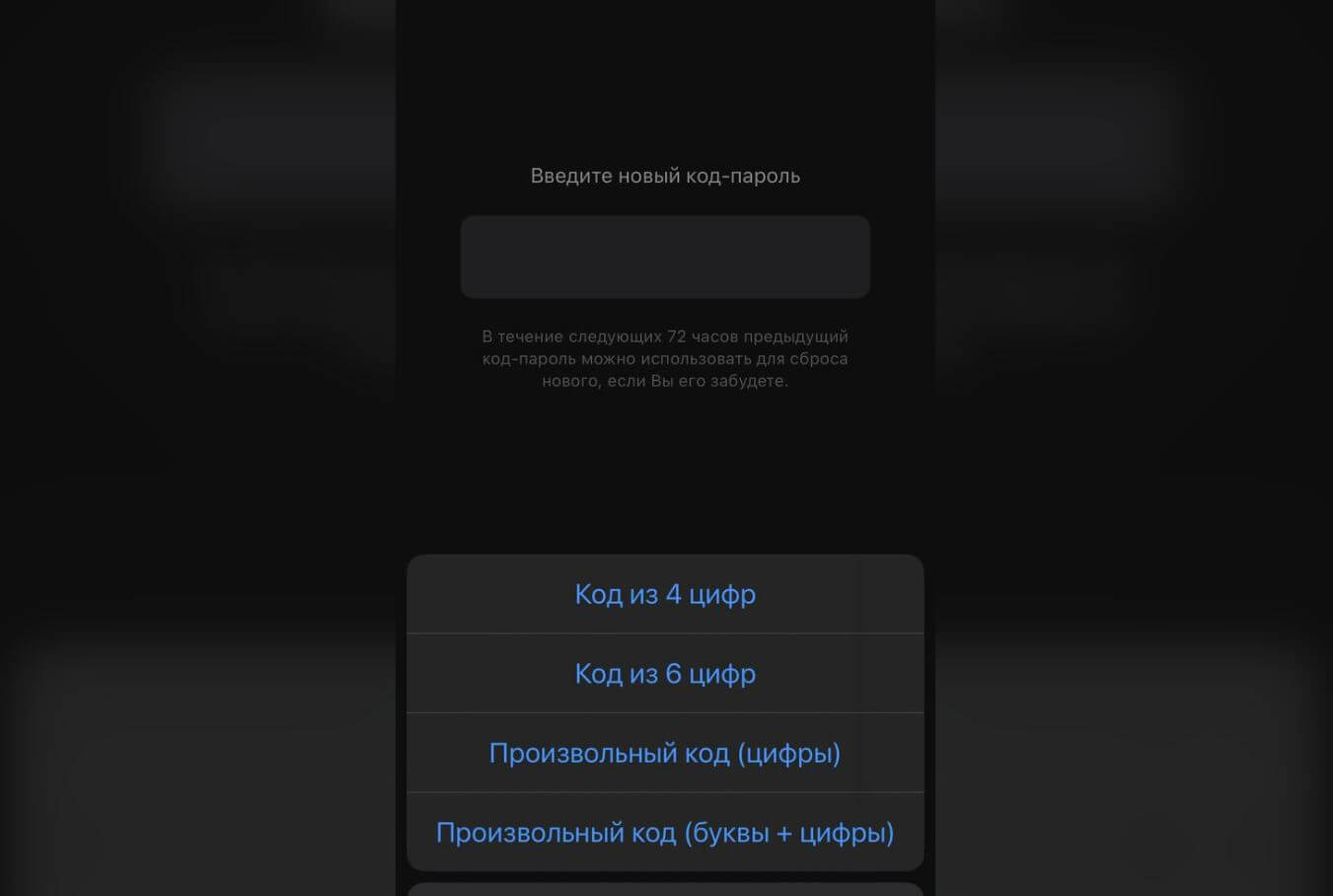
- Ни в коем случае, не ставьте четырехзначный код-пароль. Его легко запомнить и уж тем более — подсмотреть за счет отпечатков на защитном стекле.
- Более надежный вариант — шестизначный код-пароль или произвольный. Для него старайтесь выбирать цифры так, чтобы они не повторялись.
- Самый лучший — произвольный код-пароль из цифр и букв. Вводить его сложнее, зато ваш Айфон точно будет в безопасности круглые сутки.
Где хранить пароли в Айфоне
Удобство еще и в том, что в настройках iPhone есть специальный раздел «Пароли», где хранятся все пароли от Айфона. Туда входят аккаунты сайтов, приложений и других важных учетных записей. Прямо из этого пункта меню можно их просмотреть, через Face ID, скопировать или изменить.
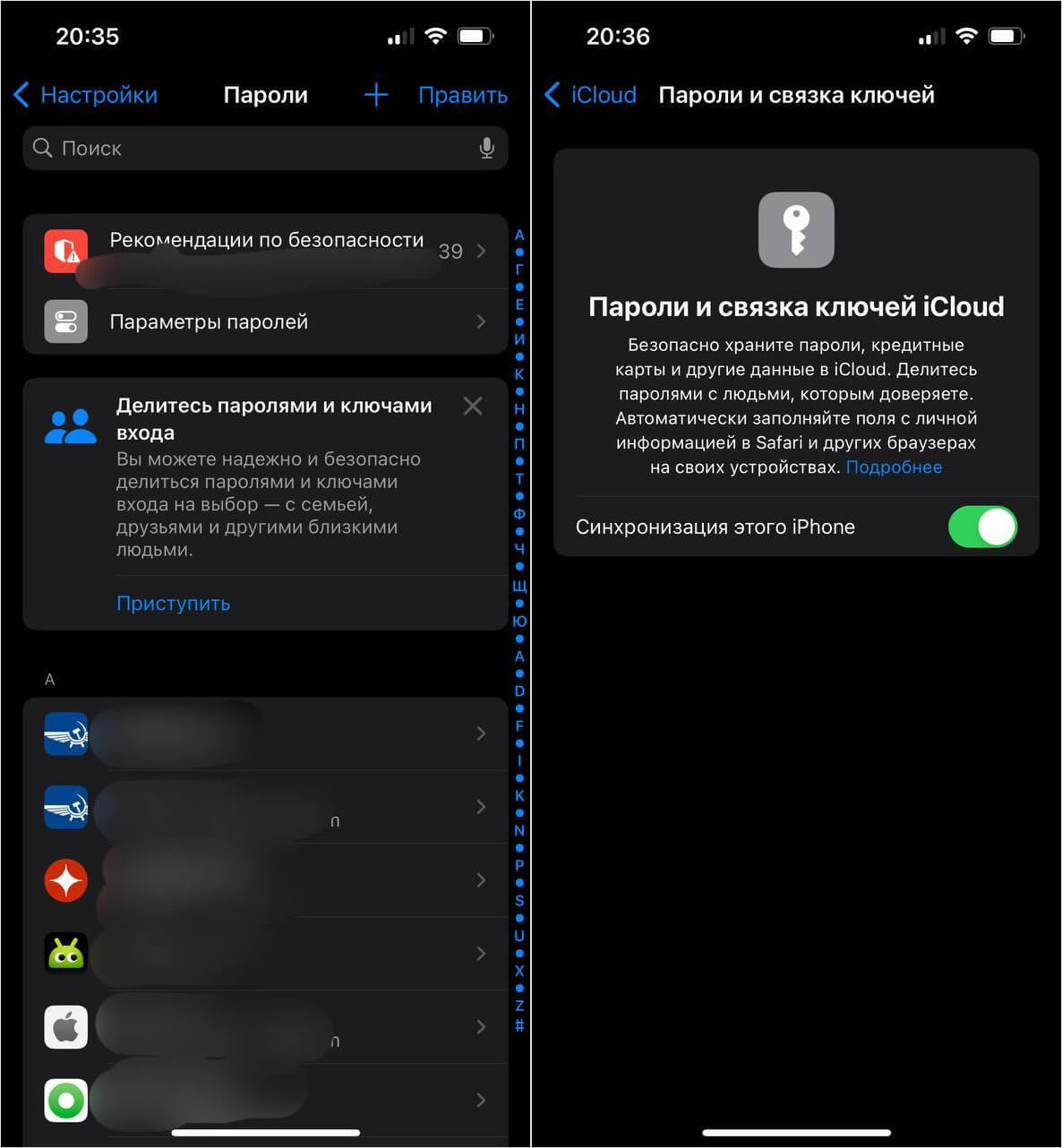
Последнее — важнее всего: время от времени система напоминает, что пароль оказался в списке украденных, поэтому вы можете его обновить, чтобы исправить ситуацию. Более того, не забудьте включить Связку ключей iCloud, чтобы можно было пользоваться паролями и на других устройствах Apple, привязанных к одному и тому же Apple ID.
- Откройте Настройки и перейдите в свой Apple ID.
- Нажмите «iCloud».
- Выберите пункт «Пароль и связка ключей».
- Включите «Синхронизация этого iPhone».
Для чего нужен удобный доступ на Айфоне
Еще одна полезная функция iOS, которую многие зря игнорируют (а производители Android-смартфонов копируют) — это Удобный доступ. Благодаря ему, свайпнув экран вниз, вы с легкостью можете дотянуться до верхней части экрана, чтобы управляеть iPhone одной рукой. Эта фича появилась давно, но даже сейчас о ней либо не знают, либо игнорируют, мучаясь при управлении своего iPhone 15 Pro Max. Имейте в виду, что эту функцию нужно предварительно включить.
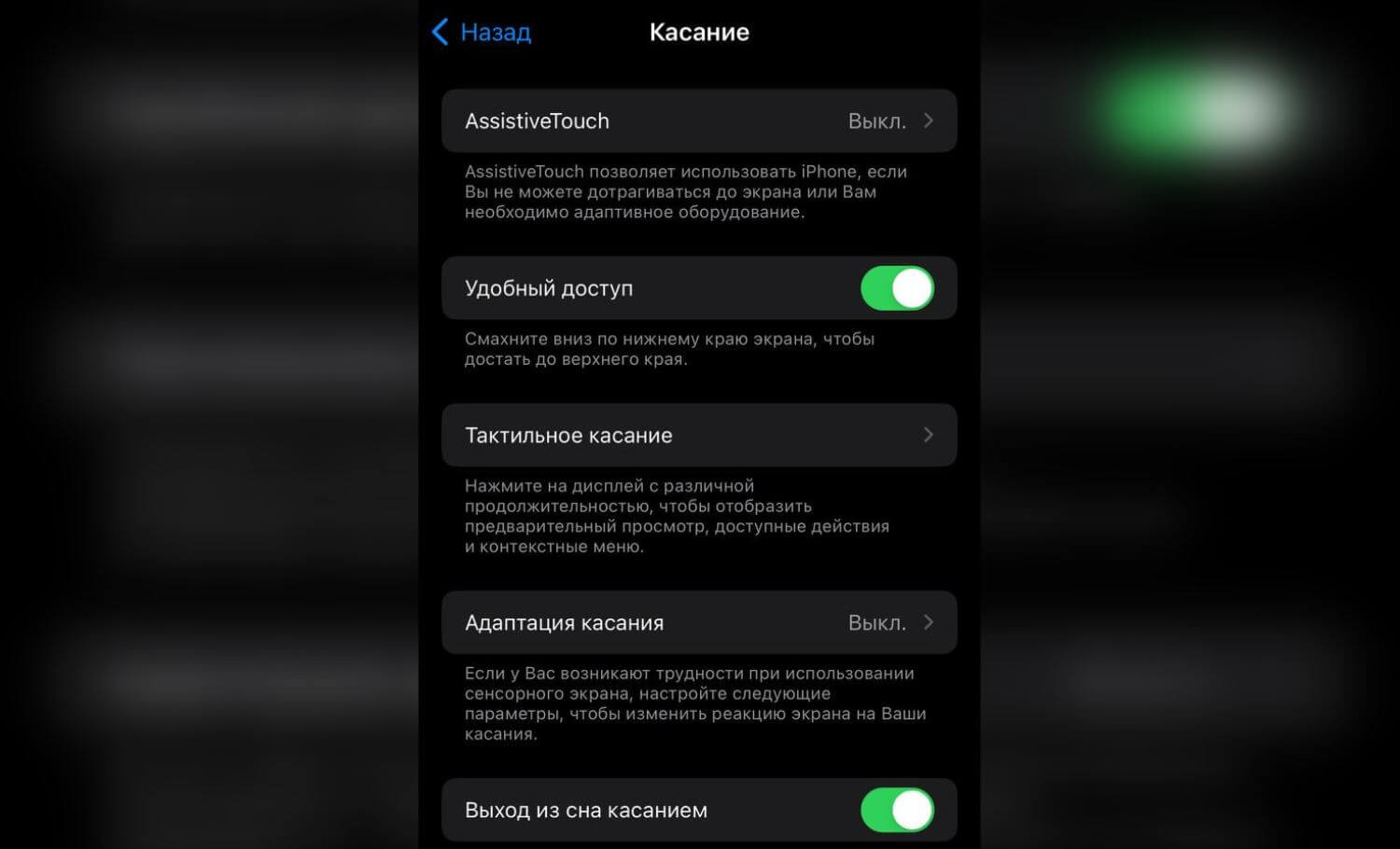
- Зайдите в настройки — «Универсальный доступ».
- Выберите «Касание», затем «Удобный доступ».
- Активируйте ползунок и начните пользоваться!
Это далеко не все возможности iOS — пишите в нашем Телеграм-чате, какие вы хотели бы посоветовать другим пользователям. И не забудьте проверить свои знания секретов WhatsApp — мессенджер не так прост как вы думали!
Сообщения не найдены
Написать отзыв- г. Москва, Шереметьевская ул., 6, корп. 1
- +7(495)990-47-75
- Пн-Вс 10.00 - 20.00
- support@appl-i-tochka.ru
- Посмотреть на карте
© 2019 - 2026 Эппл И Точка